티스토리 글을 몇 개 작성했는데 다음(Daum)에서 검색 유입이 되는 것을 보며 기뻐하고 있다.
그런데 네이버는 숫자가 0이라 혹시 특별한 이유가 있을까? 하고 관련 내용을 조사했다.
그 결과 '네이버 서치어드바이저' 라는 툴을 이용해서 Tistory 글을 Naver에 검색될 수 있게 등록하는 방법이 있다는 것을 확인했다.
지금부터 그 과정을 같이 살펴보자.
1. Naver 서치 어드바이저 접속.
먼저 네이버에 '서치 어드바이저'를 검색하여 접속하도록 하자.

이후 우측 상단의 '로그인' 버튼을 눌러 네이버 계정으로 로그인하자.

이후 화면 우측 상단의 '웹마스터 도구' 를 클릭하여 들어간다.

2. 사이트 등록하기
이제 등록할 Tstory 주소를 아래와 같이 입력해 준다.
각자의 티스토리 주소를 입력 후 우측의 버튼을 눌러준다.

그럼 아래와 같이 사이트 소유 확인을 하라고 한다.
우리는 아래의 HTML 태그를 활용할 것이다.

HTML 태그의 내용을 잘 살펴보면 name="내용물" content="내용물" 의 구조인 것을 확인할 수 있다.
3. Tistory에서 메타 태그 등록하기.
이제 이 내용을 잘 메모해 둔 뒤 Tistory의 관리 페이지로 접속한다.
만약 관리 페이지를 못 찾겠다면, 내 Tistory 주소 뒤에 /manage를 붙이면 된다.
내 관리 페이지의 경우에는 아래의 주소다.

다음으로는 창을 주욱 내리다가 왼쪽 메뉴 중 '플러그인' 을 찾아서 클릭해 준다.
거의 최 하단에 있으니 끝까지 내린 후 찾는 게 편하겠다.

티스토리가 지원하는 다양한 플러그인 목록이 보인다.
주욱 내려서 메타 태그 등록을 찾아서 클릭한다.

이어서 '메타 태그 추가' 버튼을 눌러준다.

아까 메모해 놓았던 이름과 콘텐츠를 넣고 적용을 눌러준다.
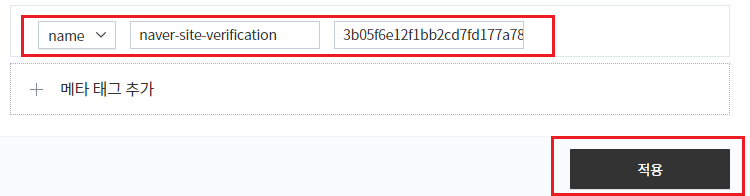
마지막으로 아까 태그를 복사했던 네이버 서치 어드바이저 화면으로 돌아와 '소유확인' 버튼을 눌러준다.

이후 보안문자 확인을 통해 내가 '휴먼' 이라는 사실을 당당하게 입증해 주면 된다.
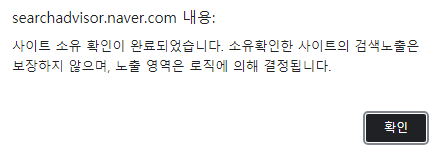
그러면 다음과 같이 '휴먼, 당신이 이기셨습니다. 이제부터 네이버는 당신을 해당 블로그의 주인임을 인정하겠습니다.' 라는 의미를 담은 팝업을 띄워준다.
4. RSS, 사이트맵 제출
이제 등록된 내 블로그를 클릭하자.
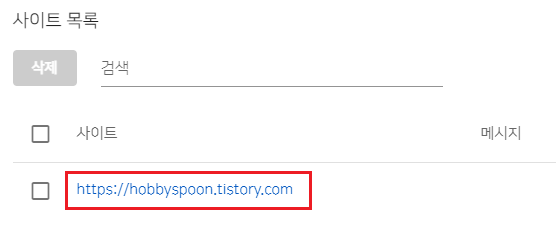
이후 뜨는 웹마스터 도구 창에서 왼쪽의 '요청 - RSS 제출' 을 클릭하자.

이후 중간에 뜨는 'RSS URL 입력' 창에 아래와 같은 형식으로 적어주자.
'https://블로그명.tistory.com/rss'

참고로 잔혹하게도 복사/붙여넣기가 안되니까 한땀한땀 손으로 적어주자.
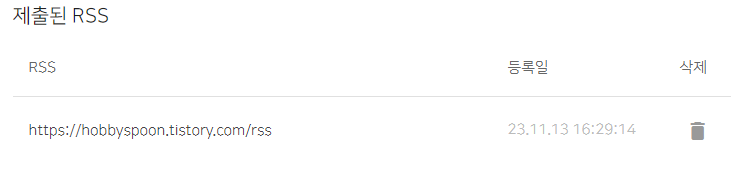
등록이 잘 된 모습이다.
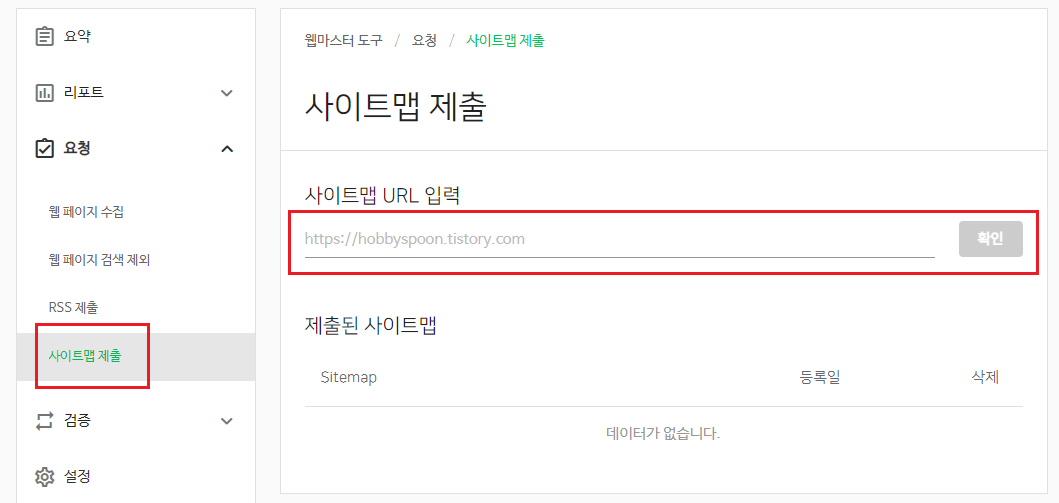
비슷한 방식으로 사이트맵도 제출하자.
'https://블로그명.tistory.com/sitemap.xml' 형식으로 적어야 한다.
이 역시 직접 적어야 한다. 흑흑.
5. 간단 체크하기
잘 등록이 되었다면 상단 메뉴 중 '간단체크' 를 클릭해 보자.

이후 내 블로그 주소를 쓰고 버튼을 눌러 살펴보면 아래와 같이 내 블로그의 기본적인 최적화 정보를 조회할 수 있다.
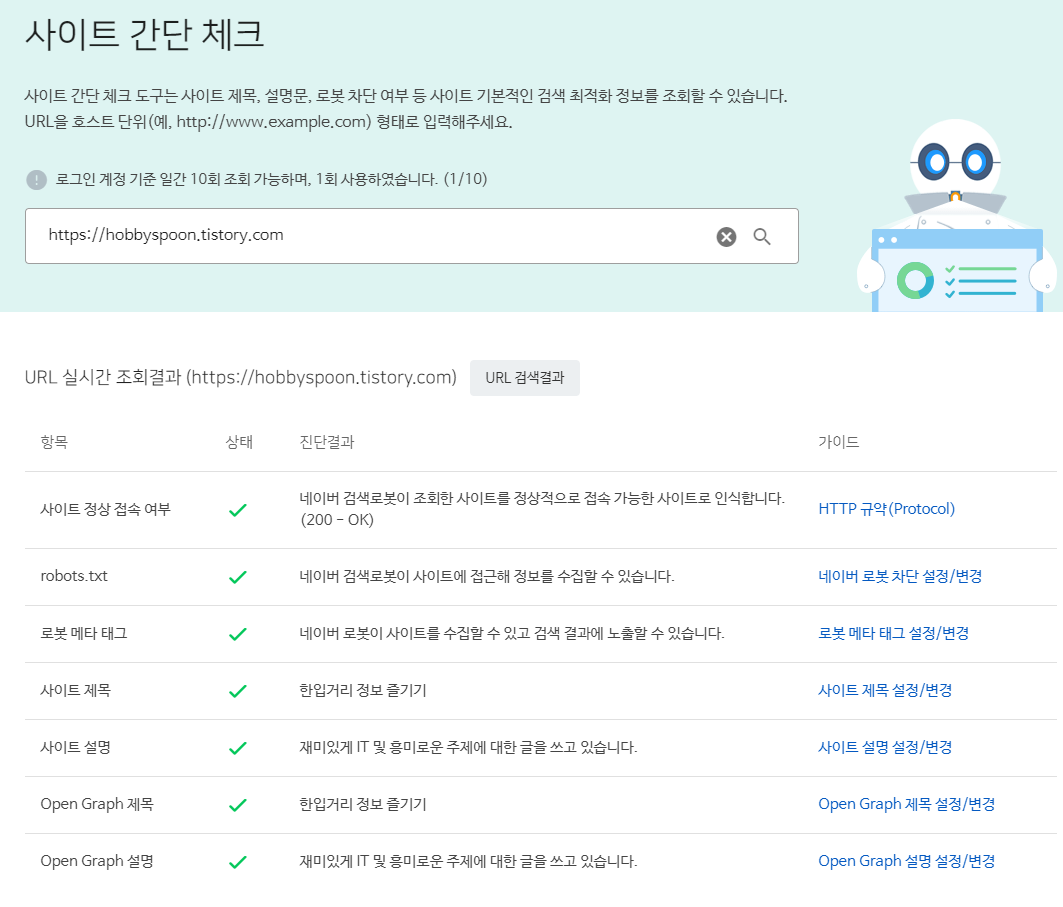
음 다 초록색 체크인걸 보니 기분이 흡족하다.
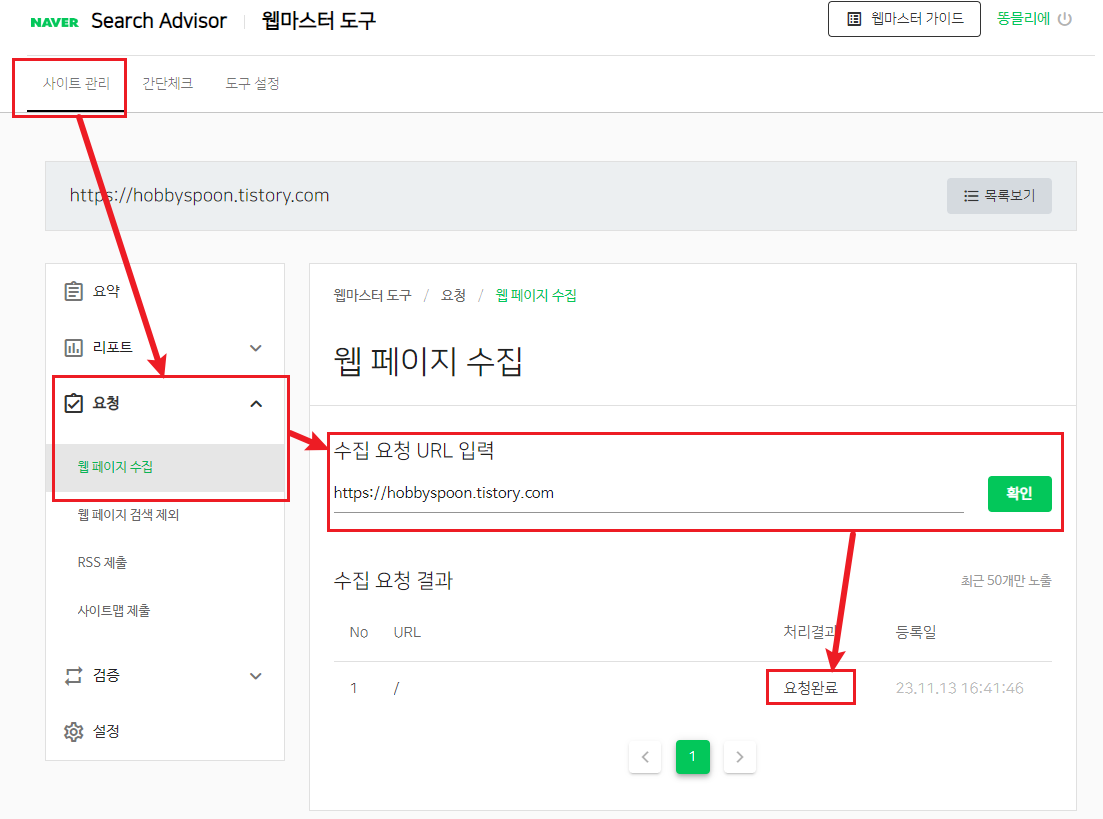
Bonus 1. 웹 페이지 수집하기
그리고 모든 걸 완료한 후, 내 웹페이지의 글이 조금 더 빨리 노출되길 바란다면, 아래처럼 '웹 페이지 수집' 을 해보자.
Bonus 2. RSS 숫자 늘리기
RSS에 노출될 수 있는 수를 늘리기 위해서, Tistory 관리에서 블로그 탭으로 들어가 '공개될 RSS' 를 50개로 늘리자.
다다익선이다!

'IT IS IT > IT 경험공유' 카테고리의 다른 글
| [FastAPI] 패스트 API란? 특징 및 장점 정리 (0) | 2024.03.03 |
|---|---|
| 컴퓨터 대기모드 자동 해제 해결방법 (0) | 2023.11.06 |

