우선 SQLite가 뭔지 궁금한 사람은 아래의 링크를 살펴보자.
<SQLite 가 뭔지 알아보기>
SQLite 데이터베이스 특징
SQLite는 DBMS(DataBase Management System) 중 하나다. MySQL이나 PostgreSQL 등의 DBMS와는 다르게 서버가 없는 서버리스 아키텍처를 지니고 있다는 특징이 있다. 이 외에도 다양한 특징이 있다. 같이 살펴보도
hobbyspoon.tistory.com
이제 우리는 SQLite에 대해서 잘 이해했다.
이어서 실제로 SQLite를 활용할 수 있도록 설치하는 2가지 방법을 알아보자.
1. CLI(Command Line Interface) 환경 SQLite 설치 및 실행
SQLite는 이름에 걸맞게 매우 간단하게 설치가 가능하다.
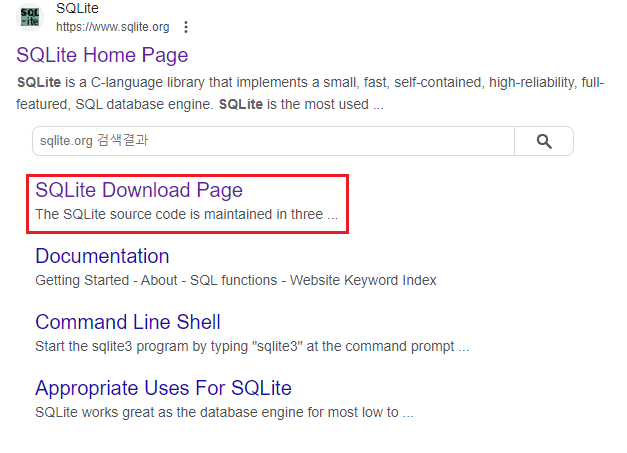
우선 Google에 SQLite 라고 검색하면 아래와 같은 창이 뜬다.
'SQLite Download Page' 버튼을 눌러서 접속해 주자.
혹은 홈페이지로 접속해서 상단 메뉴 중 Download를 클릭해서 접속해도 된다.
그러면 다양한 운영체제의 SQLite를 받을 수 있는 페이지로 이동한다.
우리가 다운로드할 파일은 'Precompiled Binaries for Windows' 부분의 'sqlite-tools-win-x64-버전명.zip' 이다.

다운로드를 완료한 후 압축을 풀어보면 아래의 파일 세 개만 단출하게 존재하는 것을 확인할 수 있다.

이제 명령프롬프트(CMD) 창을 열어서 압축을 푼 경로로 이동한다.
이후 sqlite3이라고 입력해 본다.
정상적으로 설치가 되었다면 아래처럼 메시지가 출력된다.

sqlite3이라고 입력하면 SQLite 프로그램 내부에 접속한 상태라고 보면 된다.
만약 바깥으로 빠져나오고 싶다면, [.exit]를 입력하면 된다.

2. GUI(Grapic User Interface) 환경에서 SQLite 설치 및 실행 (DB Browser for SQLite)
CMD에서 직접 명령어를 입력해 가며 데이터를 관리하는 것이 다소 어렵거나 불편하다고 느끼는 사람은 GUI를 통한 실습도 가능하다.
물론 다양한 Tool이 있겠지만 이번 시간에는 'DB Browser for SQLite'을 설치하는 방법에 대해서 알아보자.
구글에 'DB Browser for SQLite'을 검색하고 접속하자.
물론 바로 Download를 눌러도 된다.

메인 화면에서 상단의 Download를 클릭하자.

이후 각자의 운영체제에 맞는 버전을 설치하면 된다.
나의 경우에는 Windows이므로 Windows 탭의 설치파일을 살펴보면 된다.

내 운영체제의 bit에 맞는 설치파일을 다운로드한다.
여기서 파일이 두 가지로 나뉜다.
1. Standard installer for 64-bit Windows
2. .zip (no installer) for 64-bit Windows
첫 번째는 인스톨러, 즉 설치 프로그램이 존재하여 원하는 경로에 설치할 수 있게 도와주는 방식이다.
바탕화면이나 시작화면 바로가기를 추가할 수도 있다.
두 번째는 그냥 압축만 풀어서 바로 사용하는 방식이다.
실질적으로 동작하는 구성요소는 크게 다를 것이 없기 때문에 편한 것으로 사용하면 된다.
다운로드 및 설치/압축해제를 완료하고 폴더를 열어보면 내용물이 뭐가 많아 보인다.
우리가 위쪽 CLI 설치방식에서 설치한 파일 세 개를 비롯하여 GUI 환경에서 구동할 수 있도록 다양한 요소들이 추가로 설치되었기 때문이다.
걱정하지 말고 아래로 내리다 보면 'DB Browser for SQLiter.exe' 파일이 보인다.
이걸 실행해 주면 된다.

이제 환경 구축이 끝났다. '새 데이터베이스' 버튼을 눌러서 원하는 경로에 DB를 만들어보자.

경로를 설정하니 아래와 같이 Table을 만들 수 있는 창이 뜬다.
저기서 '추가'를 클릭하면 내가 원하는 필드를 추가할 수 있다.

변경사항에 대한 쿼리문(Query)은 자동으로 작성돼서 아래에서 확인할 수 있다.
이를 통해 내가 하는 행동이 문법으로 어떻게 변환되는지 시각적으로 확인할 수 있다.
내가 원하는 형태로 테이블(Table) 이름 및 필드(Fields) 설정을 마치고 '확인' 버튼을 누르면 테이블 생성이 완료된다.

이런 식으로 SQLite를 GUI 환경에서 설치 및 활용할 수 있다.
구체적인 사용 방법은 차근차근 같이 알아보자.

'IT IS IT > DB' 카테고리의 다른 글
| SQLite 데이터베이스 자료형, 객체, SQL(Structured Query Language) 종류 (1) | 2023.11.27 |
|---|---|
| SQLite 데이터베이스 특징 (6) | 2023.11.24 |
| 오라클 (Oracle) 데이터베이스 자료형, 객체, PL/SQL. (0) | 2023.11.16 |
| 관계형 데이터베이스 구성요소 (테이블, 행, 열, 키) (0) | 2023.11.15 |
| 관계형 데이터베이스 개념 (0) | 2023.11.14 |


