
Keytool이란?
Keytool은 자바개발도구인 JDK(Java Development Kit)에 포함된 유틸리티(Utility)다.
키와 인증서를 관리할 때 활용하는 Keytool의 주요 기능은 아래와 같다.
키 저장소 생성 및 관리
Keytool은 암호화 키를 안전하게 저장하는 키 저장소를 생성 및 관리할 수 있다.
이 키 저장소는 키와 인증서를 보호하기 위해서 암호화 처리되어 있다.
JKS 형식으로 관리된다.
키 생성
키 저장소 내에서 활용될 키 역시 생성 가능하다.
Keytool로 공개 키, 개인 키 쌍을 생성할 수 있다.
이 키는 데이터 암호화 및 디지털 서명(ex. 안드로이드 apk, appbundle 서명 등)에 활용된다.
인증서 관리
keytool은 인증서 요청 생성 및 인증서를 가져오거나 내보낼 수 있다.
인증서 체인 관리
keytool로 인증서 체인을 관리할 수 있다.
우선 Android 앱을 PlayStore에 등록하려면 앱 서명이 필수적인데, 이를 위해서는 Keytool이 의무적으로 설치되어야 한다.
또한 그 외에도 Kakao API 등을 활용하기 위하여 Keytool을 이용하여 앱의 키 해시(Key hash)를 추출하는 등 다양한 활용처가 있다.
Keytool 설치하기
<JDK 설치하기>를 클릭하여 JDK를 설치해야 한다.
링크를 따라 들어가서 [JDK 21 - Windows - X64 Installer]를 다운로드하자.
내 경우엔 64bit라서 자동으로 64Bit가 나오는 것 같다.
만약 32Bit 컴퓨터면 이에 맞는 것으로 받을 필요가 있다.
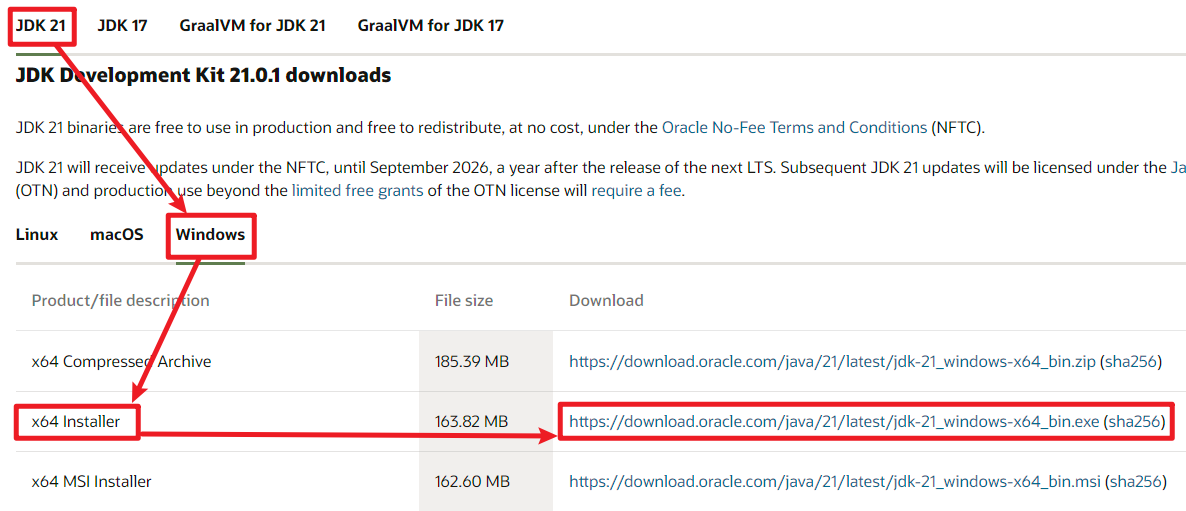
이후 설치파일의 안내에 따라 과정별로 Keytool을 설치해 준다.
설치가 완료된 후, 아무런 경로에서나 Keytool 명령어를 활용하기 위해서 환경변수에 등록해야 한다.
Window 버튼을 눌러 [시스템 환경 변수 편집] 버튼을 누르자.

그리고 우측 하단의 [환경 변수(N)] 기능을 선택하자.

메뉴 중 하단 [시스템 변수(S)] 의 [Path]를 찾아서 더블클릭 하자.
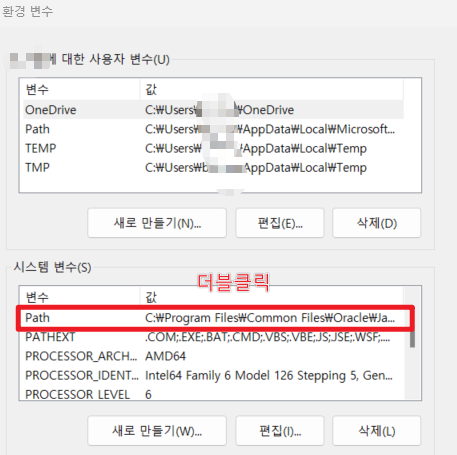
우측 상단의 [새로 만들기(N)] 버튼을 눌러 JDK의 설치경로의 bin 폴더 경로를 넣는다.
내가 어디에 설치했느냐에 따라 사람마다 경로는 다를 수 있음을 참고하자.
내 설치경로
C:\Program Files\Java\jdk-21\bin

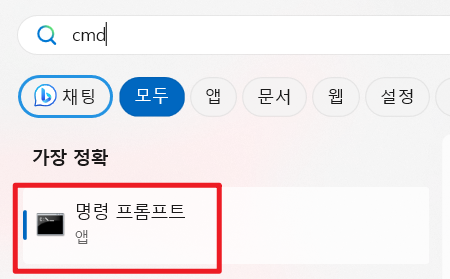
[확인]을 눌러 적용하였다면 이제 '명령프롬프트(cmd)'를 실행하여 'keytool'을 입력해 보자.
아래와 같이 출력된다면 설치가 잘 된 것이다.

이제 Keytool을 이용하여 Android 서명 등 다양한 활동을 할 준비가 끝났다. 😋
<OpenSSL 설치 알아보기> -Kakao API 쓰려면 필요할껄?!
flutter에서 openssl 설치하기 (Android)
OpenSSL이 왜 필요해? 키 해시(Key Hash) 란, 인증서(Certificate)의 지문값(fingerprints)을 해시(hash) 한 값이다. 여기서 해시(hash)는 특정 데이터를 고정된 길이의 고유한 값으로 변경하는 것을 의미한다. 원
hobbyspoon.tistory.com
'IT IS IT > Android' 카테고리의 다른 글
| flutter에서 openssl 설치하기 (Android) (1) | 2023.12.02 |
|---|---|
| Android SDK 설치하기 (0) | 2023.11.01 |

