
Kakao API를 활용하면 카카오 로그인, 카카오톡 소셜, 메시지, 지도/로컬, 카카오내비, 톡캘린더 등 소셜통합 API를 사용할 수 있다.
그 외에도 카카오싱크, 카카오톡 채널, 카카오페이, 카카오 키워드 광고, 푸시 알림, 카카오 모먼트 등의 비즈니스 API.
검색, KoGPT, Karlo 등 인공지능 API 역시 활용할 수 있다.
이러한 API를 활용하기 위해서는 우선 Kakao Developers 홈페이지에서 내 앱을 등록하는 절차가 필요하다.
오늘은 카카오 API 중 네비게이션을 연동하는 방법에 대해서 정리해 보자.
1. 카카오 개발자 페이지 접속하기
먼저 Kakao Developers 페이지에 접속해야 한다.
아래 링크를 참고하자.
Kakao Developers
카카오 API를 활용하여 다양한 어플리케이션을 개발해보세요. 카카오 로그인, 메시지 보내기, 친구 API, 인공지능 API 등을 제공합니다.
developers.kakao.com
접속 후 우측 상단의 '로그인' 버튼을 눌러 로그인을 진행한다.
이후 '내 애플리케이션'을 클릭한다.

이제 '애플리케이션 추가하기' 버튼을 눌러주자.
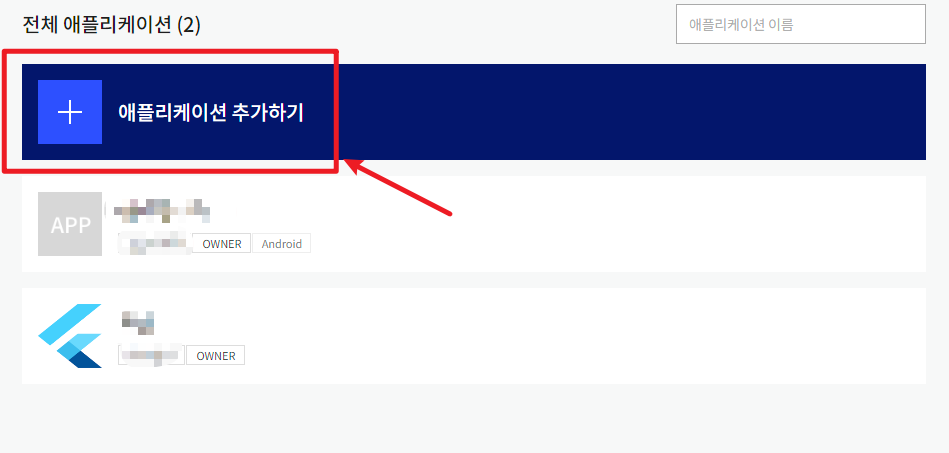
그러면 앱 아이콘, 앱 이름, 사업자명, 카테고리 및 약관동의가 필요하다.
여기서 앱 이름과 사업자명, 카테고리는 필수정보다.

필요한 정보를 작성하고 '저장' 버튼을 누르면 새로운 애플리케이션이 추가된 것을 확인할 수 있다.
추가된 애플리케이션을 클릭하자.
그러면 이렇게 앱 키가 나오는 것을 확인할 수 있다.
각자 발급받은 키를 유출되지 않게 잘 관리하자.

뭐라고? 유출되지 않게 잘 관리하라 해놓고 나는 유출했다고 비웃고 있는가?
괜찮다. 해당 키는 이 글을 쓰고 바로 지웠다.
각자 키는 각자가 발급해서 쓰자. ^^
2. Android 플랫폼 등록하기
Android에서 네이티브 앱 키 및 JavaScript 앱 키를 활용하여 API를 쓰려면 플랫폼 설정이 필요하다.
이를 위해서 좌측의 '플랫폼', 혹은 플랫폼 탭의 '플랫폼 설정하기'를 클릭하자.

Android 등록을 위해서 'Android 플랫폼 등록'을 클릭한다.

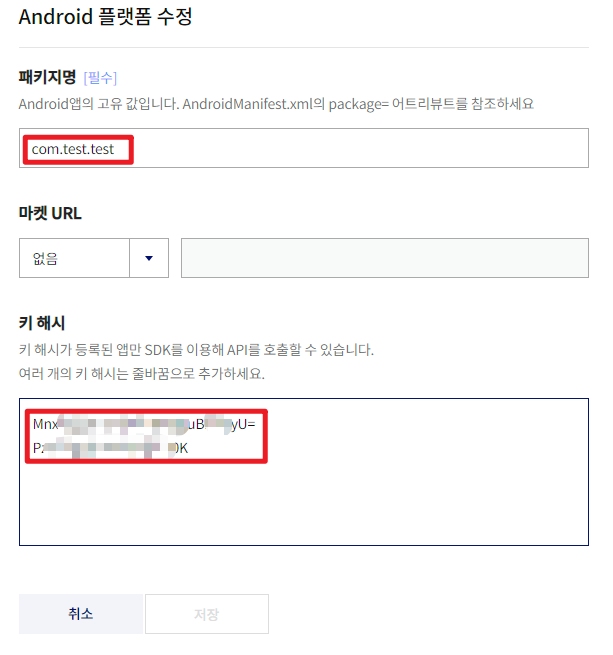
그러면 아래와 같이 패키지명과 키 해시를 입력해야 한다.
패키지명과 키 해시, 둘 중 하나라도 틀리면 API 호출에 실패한다.
물론 REST API 호출방식 말고.

3. 패키지명 및 키 해시 값 구하기
이제 패키지명과 키 해시를 찾아서 넣어야 한다.
패키지명은 최초 모바일 애플리케이션 생성 시 이름을 지어주면서 정해진다.
그러나 내가 원하는 대로 변경 역시 가능하다.
<Flutter 패키지명 변경하기>
플러터(Flutter)에서 Android Package 이름 설정
안드로이드 개발 환경에서 Package 이름은 각 앱들을 구별하는 고유 ID의 역할을 한다. 그래서 PlayStore에 등록할 때, 앱의 Package 이름이 이미 존재한다면 등록할 수 없다. 그러므로 우리는 필요에 따
hobbyspoon.tistory.com
자, 패키지명은 해결되었고..
키 해시를 받아오려면 준비물이 두 가지가 필요하다.
KeyTool, Open SSL.
이 포스팅하려고 내가 글 2개를 미리 적었다. 🤣
각각 아래의 링크를 통해 확인할 수 있다.
<KeyTool 설치하기>
Keytool이란? 설치/환경변수 등록 및 확인 방법
Keytool이란? Keytool은 자바개발도구인 JDK(Java Development Kit)에 포함된 유틸리티(Utility)다. 키와 인증서를 관리할 때 활용하는 Keytool의 주요 기능은 아래와 같다. 키 저장소 생성 및 관리 Keytool은 암호
hobbyspoon.tistory.com
<OpenSSL 설치하기>
flutter에서 openssl 설치하기 (Android)
OpenSSL이 왜 필요해? 키 해시(Key Hash) 란, 인증서(Certificate)의 지문값(fingerprints)을 해시(hash) 한 값이다. 여기서 해시(hash)는 특정 데이터를 고정된 길이의 고유한 값으로 변경하는 것을 의미한다. 원
hobbyspoon.tistory.com
모든 준비물이 준비되었다면, 이제 Flutter의 Terminal에 아래 명령어를 입력하자.
단, 릴리즈 키 해시는 '<RELEASE_KEY_ALIAS>', '<RELEASE_KEY_PATH>;' 내부에 각각 키의 이름, 키의 경로를 기입해야 정상적으로 동작한다.
디버그(Debug) 키 해시
keytool -exportcert -alias androiddebugkey -keystore %USERPROFILE%\.android\debug.keystore -storepass android -keypass android | openssl sha1 -binary | openssl base64

릴리즈(Release) 키 해시
keytool -exportcert -alias <RELEASE_KEY_ALIAS> -keystore <RELEASE_KEY_PATH> | openssl sha1 -binary | PATH_TO_OPENSSL_LIBRARY\bin\openssl base64
Terminal에 해당 값을 입력하면 아래처럼 특정 키 해시가 나온다.

그런데 만약 Google Play Console 앱 서명으로 사용한다면, 아래의 링크를 확인하여 진행해 보자.
나도 아직 못해봐서 당당하게 적을 수 없다.
Kakao Developers
카카오 API를 활용하여 다양한 어플리케이션을 개발해보세요. 카카오 로그인, 메시지 보내기, 친구 API, 인공지능 API 등을 제공합니다.
developers.kakao.com
4. Android 플랫폼 등록 마무리하기
아래처럼 내 앱의 패키지명 및 키 해시를 등록한다.
키 해시가 여러 개라면 엔터를 통한 줄 바꿈 후 이어서 작성한다.
5. 소스 작성
이제 거의 다 왔다.
먼저 API를 쓰기 전 초기화가 필요하다.
main 함수에서 runApp 전에 초기화를 하는 소스다.
${YOUR_NATIVE_APP_KEY} 부분에는 내 네이티브 키.
${YOUR_JAVASCRIPT_APP_KEY} 부분에는 내 자바스크립트 키를 넣어야 한다.
그래야 각 상황에서 기능 호출이 가능하다.
void main() {
  // runApp() 호출 전 아래 메서드 호출을 해야
  // 웹 환경에서 카카오 로그인을 정상적으로 완료 가능.
  WidgetsFlutterBinding.ensureInitialized();

  // runApp() 호출하기 전 Flutter SDK 초기화 필요
  KakaoSdk.init(
    nativeAppKey: '${YOUR_NATIVE_APP_KEY}',
    javaScriptAppKey: '${YOUR_JAVASCRIPT_APP_KEY}',
  );
  runApp(const MainApp());
}
아래의 소스는 카카오 내비가 설치되어 있는지를 체크하고, 카카오내비 앱이 미설치 되었을 시 해당 앱 다운로드 페이지로 이동하는 소스다.
onTap: () async {
  debugPrint(await KakaoSdk.origin);
  bool result = await NaviApi.instance.isKakaoNaviInstalled();
  if (result) {
    print('카카오내비 앱으로 길안내 가능');
  } else {
    print('카카오내비 미설치');
    // 카카오내비 설치 페이지로 이동
    launchBrowserTab(Uri.parse(NaviApi.webNaviInstall));
  }
},
마지막으로 좌표를 기반으로 내비게이션 길안내 기능으로 연결되는 소스다.
onTap: () async {
                  if (await NaviApi.instance.isKakaoNaviInstalled()) {
                    // WGS84 좌표계 사용하여, 카카오내비 앱으로 길 안내하기.

                    await NaviApi.instance.navigate(
                      destination: Location(
                          name: '카카오 판교오피스', x: '127.108640', y: '37.402111'),
                      // 경유지 추가
                      viaList: [
                        Location(
                            name: '판교역 1번출구', x: '127.111492', y: '37.395225'),
                      ],
                      option: NaviOption(coordType: CoordType.wgs84),
                    );
                  } else {
                    // 카카오내비 앱 설치 링크로 이동
                    launchBrowserTab(Uri.parse(NaviApi.webNaviInstall));
                  }
                },
위 소스들은 클릭 시 이벤트이므로 Inkwell 혹은 GestureDetactor 등을 활용해서 onTap 함수 등에 배치해서 써보면 되겠다.
앱을 실행해서 작동시켜 보면 기능이 잘 수행되는 것을 확인할 수 있다.
그런데!!!
만약, '카카오내비 인증에 실패하였습니다.'라고 에러가 뜰 수 있다.
그렇다면 해시 키 값이 틀렸을 수 있다.
hash key 값을 정확히 적었는데도 에러가 난다면, 아래 소스를 활용해 보자.
debugPrint(await KakaoSdk.origin);
이렇게 하면 또 다른 해시 값이 나오는데, 이 값을 Android 플랫폼 등록에 적용시켜 보자.
정상적으로 동작할 가능성이 있다.
이유를 찾아보니 OpenSSL의 버전이나 기타 환경에 따라서 해시 값이 다르게 나올 수 있다고 하더라(?)
근데 KakaoSdk.origin 명령어를 쓰면 어쨌든 카카오가 요구하는 해시 값을 뽑아낼 수 있나 보다.
여기까지, 카카오 API를 활용한 네비게이션 길 안내받기에 대한 정리를 마친다.
<Flutter 터미널 명령어 모음>
flutter doctor, clean 등 Terminal 명령어 모음.
flutter는 Terminal 에서 명령어를 입력함으로써 다양한 기능을 수행할 수 있다. 물론 일부 기능은 GUI 환경에서도 가능하지만, 이런 명령어를 알고 있으면 일일히 버튼을 찾아 헤매지 않아도 된다는
hobbyspoon.tistory.com
'IT IS IT > Flutter' 카테고리의 다른 글
| flutter rest API 호출로 카카오 길찾기 정보 받아오기 (0) | 2023.12.09 |
|---|---|
| Flutter에서 Text 드래그/복사 가능하게 하기 (SelectableText) (0) | 2023.12.06 |
| 플러터(Flutter)에서 Android Package 이름 설정 (1) | 2023.12.05 |
| flutter sdk version 에러 (0) | 2023.11.30 |
| flutter doctor, clean 등 Terminal 명령어 모음. (0) | 2023.11.29 |


