Flutter 를 설치하면 잘 설치되었는지 확인하기 위해 'Flutter Doctor'를 돌린다.
그런데 [V] 가 이어지다가 중간에 [X], [!]가 보이면 마음이 아프다.
그중 Android toolchain 에 관련된 에러를 살펴보고 해결해보자.
1. [X] Android toolchain - develop for Android devices.
X Unable to locate Android SDK.
에러 전문은 아래와 같다.
[X] Android toolchain - develop for Android devices
X Unable to locate Android SDK.
Install Android Studio from: https://developer.android.com/studio/index.html
On first launch it will assist you in installing the Android SDK components.
If the Android SDK has been installed to a custom location, please use
`flutter config --android-sdk` to update to that location.

위 에러는 Android SDK의 경로를 찾지 못한다는 의미이다.
Android Studio를 설치해주거나 이미 설치한 SDK가 존재한다면, `flutter config --android-sdk` 를 입력하여 SDK가 설치된 경로를 설정하여 해결이 가능하다.
Android SDK 설치 방법은 아래의 글을 참조하자.
Android SDK 설치하기
우선 Android Studio는 설치가 된 상황이라 가정하고 진행하겠다. 혹시나 Android Stddio를 설치하고 싶은 사람은 아래 공식 링크를 참조해보자. https://developer.android.com/studio Download Android Studio & App Tools -
hobbyspoon.tistory.com
2. [!] Android toolchain - develop for Android devices (Android SDK version 34.0.0)
X cmdline-tools component is missing
에러 전체 내용은 아래처럼 나온다.
[!] Android toolchain - develop for Android devices (Android SDK version 34.0.0)
X cmdline-tools component is missing
Run `path/to/sdkmanager --install "cmdline-tools;latest"`
See https://developer.android.com/studio/command-line for more details.
X Android license status unknown.
Run `flutter doctor --android-licenses` to accept the SDK licenses.
See https://flutter.dev/docs/get-started/install/windows#android-setup for more details.

우선 'cmdline-tools component is missing' 에러는 'cmdline-tools' 을 설치하여 해결할 수 있다.
가장 간단한 방법은 Android Studio 내부에서 설치하는 것이다.
아래와 같이 Android Studio Settings 에 들어가 Appearance & Behavior -> Android SDK 내부의 SDK Tools로 진입한다.
이후 Android SDK Command-line Tools (latest) 를 체크한 후 Apply를 눌러 설치를 진행한다.


위와 같은 과정을 잘 수행했다면 해당 에러는 사라진 것을 확인할 수 있다.
3. [!] Android toolchain - develop for Android devices (Android SDK version 34.0.0)
X Android license status unknown.
이 에러는 그냥 약관동의 해달라는 내용이다.
'flutter doctor --android-licenses' 를 Terminal에 입력하자.
그런데 혹시 아래처럼 에러가 나는 사람이 존재할 수 있다.
Android sdkmanager tool was found, but failed to run (C:\Users\유저명\AppData\Local\Android\sdk\cmdline-tools\latest\bin\sdkmanager.bat): "exited code 1".
Try re-installing or updating your Android SDK,
visit https://flutter.dev/docs/get-started/install/windows#android-setup for detailed instructions.
그런 사람은 2번 에러에서 안내한 Android Studio Setting의 SDK Tools로 돌아가서 Hide Obsolete Packages를 '체크해제' 하자. 이후 'Android SDK Tools (Obsolete)' 를 클릭하여 설치해주자.

자. 해결이 되었는가?!
그래도 해결이 안된다면 Android SDK Command-line Tools 버전의 문제일 수 있다.
아래처럼 'Show Package Details'를 체크한 후, Android SDK Command-line Tools 의 latest 를 체크해제 한 후, 8.0 버전 정도로 재설치 해보자.
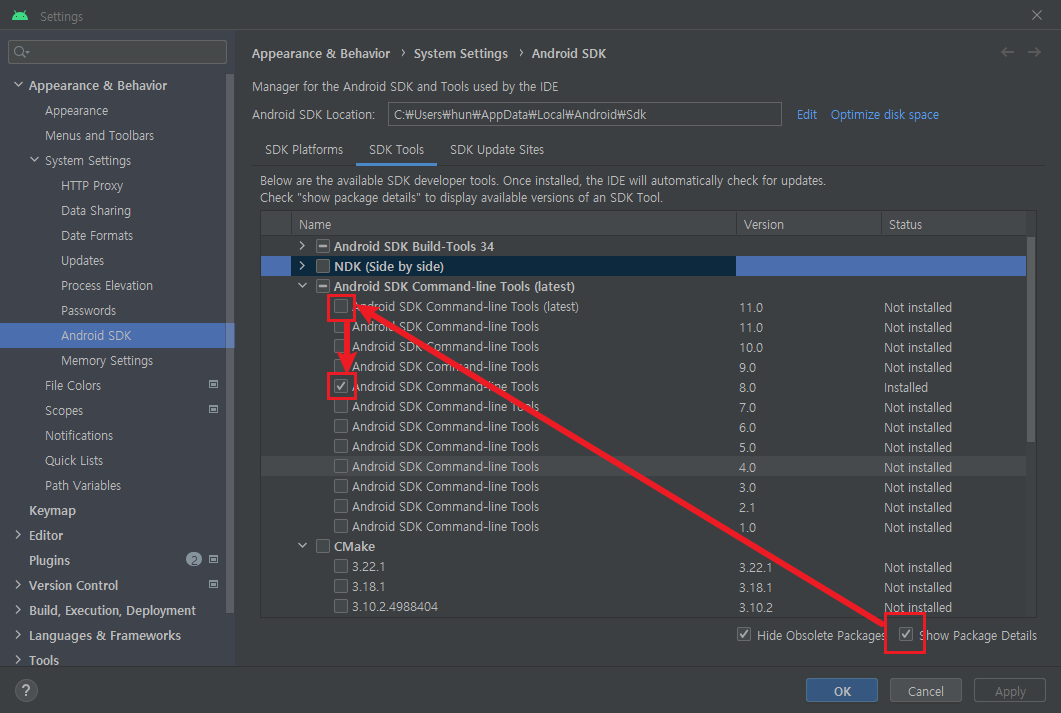
이렇게 설정한 후 Apply 및 다시 'flutter doctor --android-licenses' 를 Terminal에 입력하자.
그러면 아래와 같은 형식의 창이 뜬다.
6 of 7 SDK package licenses not accepted.
Review licenses that have not been accepted (y/N)?
이건 약관동의 할거냐고 물어보는데, 우리 대답은 Yes or Yes. Y를 누르고 엔터를 누르면 된다.
여러번 물어보는데 답정너다. 그냥 y 엔터 반복이다.
에러 해결 끗! 읽어줘서 고맙다.
쓴 보람이 있구만!

깔끔한 flutter doctor.
'IT IS IT > Flutter' 카테고리의 다른 글
| flutter doctor, clean 등 Terminal 명령어 모음. (0) | 2023.11.29 |
|---|---|
| Flutter [No Directionality widget found.] 오류 해결법. (0) | 2023.11.05 |
| flutter Dart SDK version error 해결하기 (0) | 2023.11.01 |
| Flutter Web 에서 Image File 다운로드 하기. (0) | 2023.10.28 |
| 플러터(Flutter) 란? (0) | 2023.02.23 |


